aibleton
用 AIbleton 驱动 Ableton Move
AIbleton 可以把写好的 clip 通过 USB-C 发送到 Ableton Move 上播放——Live 充当 MIDI 中枢,Move 充当外部音源,用它自带的乐器(Drift、Drum Sampler 等)发声。
English version: ableton-move.md
前提条件
| 一侧 | 要求 |
|---|---|
| Move | 固件 ≥ 1.5,Standalone 模式(不是 Control Live 模式),USB-C 连接 |
| Live | 12.x,AIbleton ≥ 0.9.3 |
| macOS | 如果 MIDI 端口里看不到 “Ableton Move”,看下面的 macOS 坑 |
固件 1.5 新增了 “Exchange MIDI with USB Hosts”,DAW 才能经 USB-C 向 Move 的轨道 发 MIDI。在 Move 上 Setup → About 查版本,需要时用 Move Manager 升级。
一次性设置
- USB-C 连接 Move,在 Standalone 模式下开机。
- Live → 设置 → Link, Tempo & MIDI → 找到 Ableton Move 输出端口,打开 Track(想让 Live 发 MIDI 时钟就再开 Sync)。
- 在对话里说”建一条通道 1 的 Move 轨”——AIbleton 会调用
create_move_track创建名为Move Ch 1的 MIDI 轨。 - 手动一步(每个 Set 一次): Extensions SDK 无法设置输出路由,请自己把该轨 的 Output Type → Ableton Move、Output Channel → 1。之后 Live 会随 Set 记住这个设置。
- 在 Move 上选接收轨道:按住 Shift + 按轨道按钮 → 把 MIDI In 设为同一通道 (或 Auto——接收所有未被其他轨道显式占用的通道)。
完成——直接说”往 Move 轨写一段 4 小节 house 鼓”,Move 就会用它自己的音色播放。
能与不能
| 可以 | 不行 |
|---|---|
| 音符、力度、复音触后 | MIDI CC(Move 直接忽略——旋钮自动化走不过去) |
| 4 条轨道 = 4 个 MIDI 通道 | 把 Move 的状态读回 Live |
| MIDI 时钟同步(端口上开 Sync) | AIbleton 实时流式演奏(clip 由 Live 引擎播放) |
| WiFi 下的 Ableton Link(替代时钟方案) | 远程操控 Move 的界面/Session |
音高说明:
- Move 鼓垫布局与 Drum Rack 一致,从 36(C1) 开始往上排。
- 旋律轨道按正常音高响应;每条轨道的 MIDI In 通道在硬件上设(Shift + 轨道按钮)。
macOS 坑
如果这台 Move 曾在固件 ≤ 1.4.1 时连过这台 Mac,macOS 会残留旧的 MIDI 设备 条目,导致新的端口配置刷不出来:
- 拔掉 Move。
- 打开 音频 MIDI 设置 → MIDI 工作室,删除 Ableton Move 设备。
- 重新连接 Move。
典型流程
你:  给我建一条 Move 轨,通道 1
AI:  [create_move_track] → 轨道已建好;请把 Output Type 设为 Ableton Move、
     Output Channel 设为 1(每个 Set 只需一次)
你:  写一段 4 小节 house 鼓
AI:  [write_session_clip] → 已写入,触发 clip 即可在 Move 上听到
WiFi 文件传输(配对)
AIbleton 也能直接调用 Move Manager 的原生 HTTP API——不用插线、不用 SSH:
| 工具 | 作用 |
|---|---|
move_status |
设备可达性、配对状态、固件版本 |
move_pair |
配对握手(Move 屏幕显示 6 位码) |
move_list_sets |
列出设备上的 Set |
move_list_files |
浏览文件夹/文件(Samples、Recordings……) |
move_upload_sample |
把本地音频推上 Move(默认 Samples 文件夹) |
move_download_set |
把 Set(.ablbundle)拉回 User Library 的 AIbleton 文件夹 |
move_analyze_set |
拉回 Set 并直接分析:调性检测、每轨角色/音符数/音域、混音电平、设备预设、采样清单(含时长)——和 analyze_song 同一引擎,外加 Move 专属信息 |
move_analyze_set 解析 .ablbundle(一个 zip:Song.abl 是 Ableton
song/1.8.x 官方 schema 的 JSON,外加全部 WAV)。Move 没有编排视图,
所有 clip 都按 session clip 报告。它开箱就能回答:”这个 Set 什么调/什么速度”、
“贝斯轨弹了多少音、什么音域”、”哪些采样是录的、哪些是核心库的”——也是把
Move Set 搬回 Live 复刻或续写前的自然第一步。
配对只需一次——令牌由扩展持久保存:
你:  配对我的 Move
AI:  [move_pair] → Move 屏幕上显示了 6 位配对码,报给我
你:  438217
AI:  [move_pair code=438217] → 已配对 ✅
你:  生成一个 120bpm 的 dusty kick,然后发到 Move 上
AI:  [generate_audio] → [move_upload_sample] → kick.wav 已在 Move 的
     Samples 文件夹,装上鼓垫就能用
上传示例
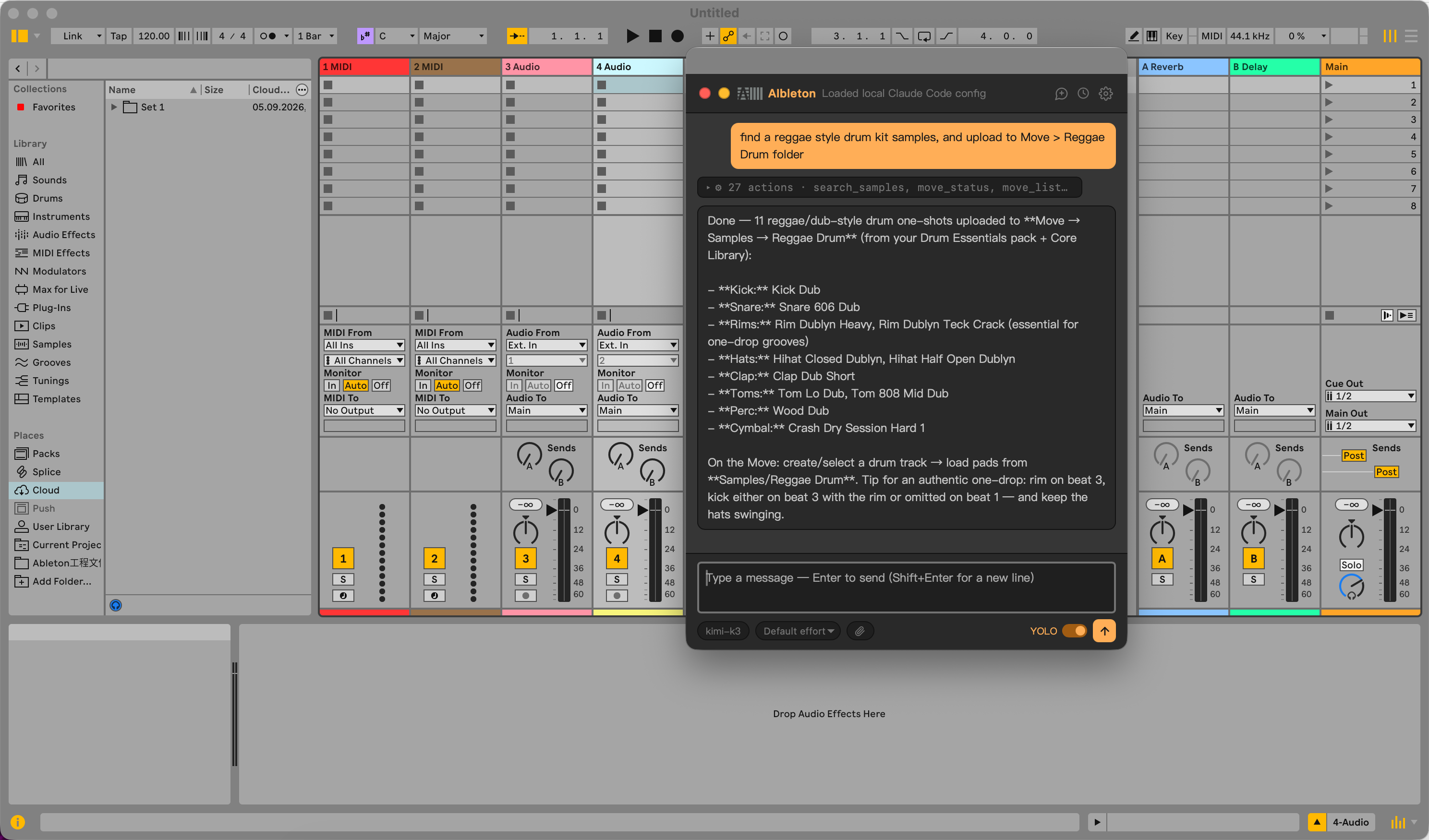
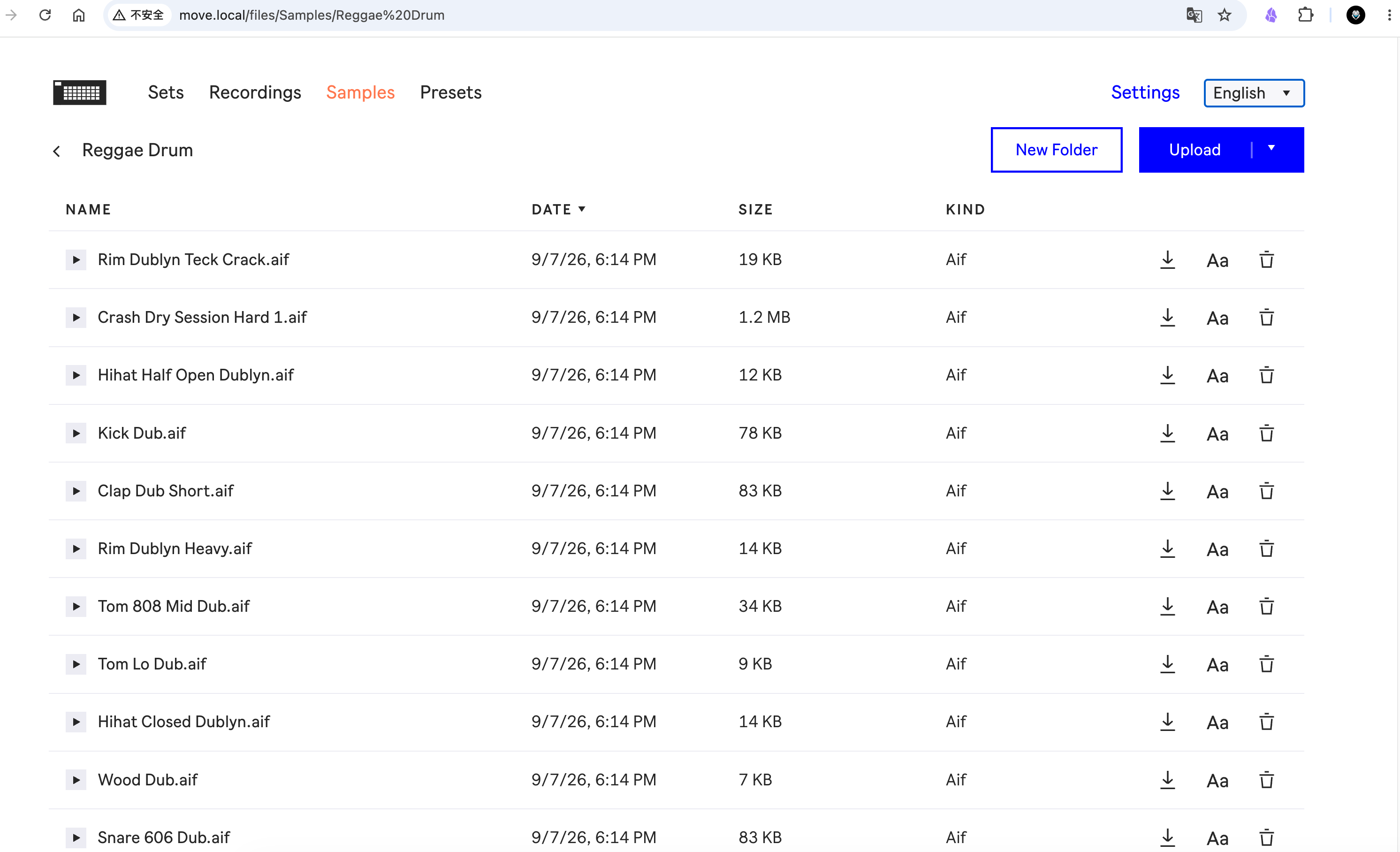
AIbleton 可以从 Live 的采样库中找到 Sample,并通过 WiFi 上传到 Move。下图展示了 AIbleton 中的上传过程,以及文件出现在 Move 上的结果。
| 从 AIbleton 上传 | Move 上的 Samples |
|---|---|
 |
 |
说明:
- Move 和电脑必须在同一 WiFi;主机名默认
move.local(改过名的话在move_pair里传入新主机名或 IP)。 - 上传/下载会在聊天界面弹确认(和其他改动类工具一样);配对和浏览直接执行。
- 如果调用开始报”未配对”,说明令牌过期——重新配对即可。